리눅스 서버를 운영하다 보면 새로운 디스크나 파티션을 추가한 후 특정 디렉터리에 연결해야 하는 경우가 있습니다. 이때 사용하는 대표적인 방법이 바로 마운트(Mount)입니다.
리눅스에서 디스크는 단순히 연결했다고 바로 사용할 수 있는 것이 아닙니다. 디스크나 파티션을 원하는 디렉터리에 연결해 주어야 실제 파일을 저장하고 관리할 수 있습니다.
이번 글에서는 리눅스 서버에서 디렉터리를 마운트하는 기본 방법부터 mount 명령어 사용법, 서버 재부팅 후에도 자동으로 마운트되도록 하는 fstab 설정 방법까지 초보자도 이해하기 쉽게 정리해 보겠습니다.
1. 리눅스에서 마운트란 무엇인가?
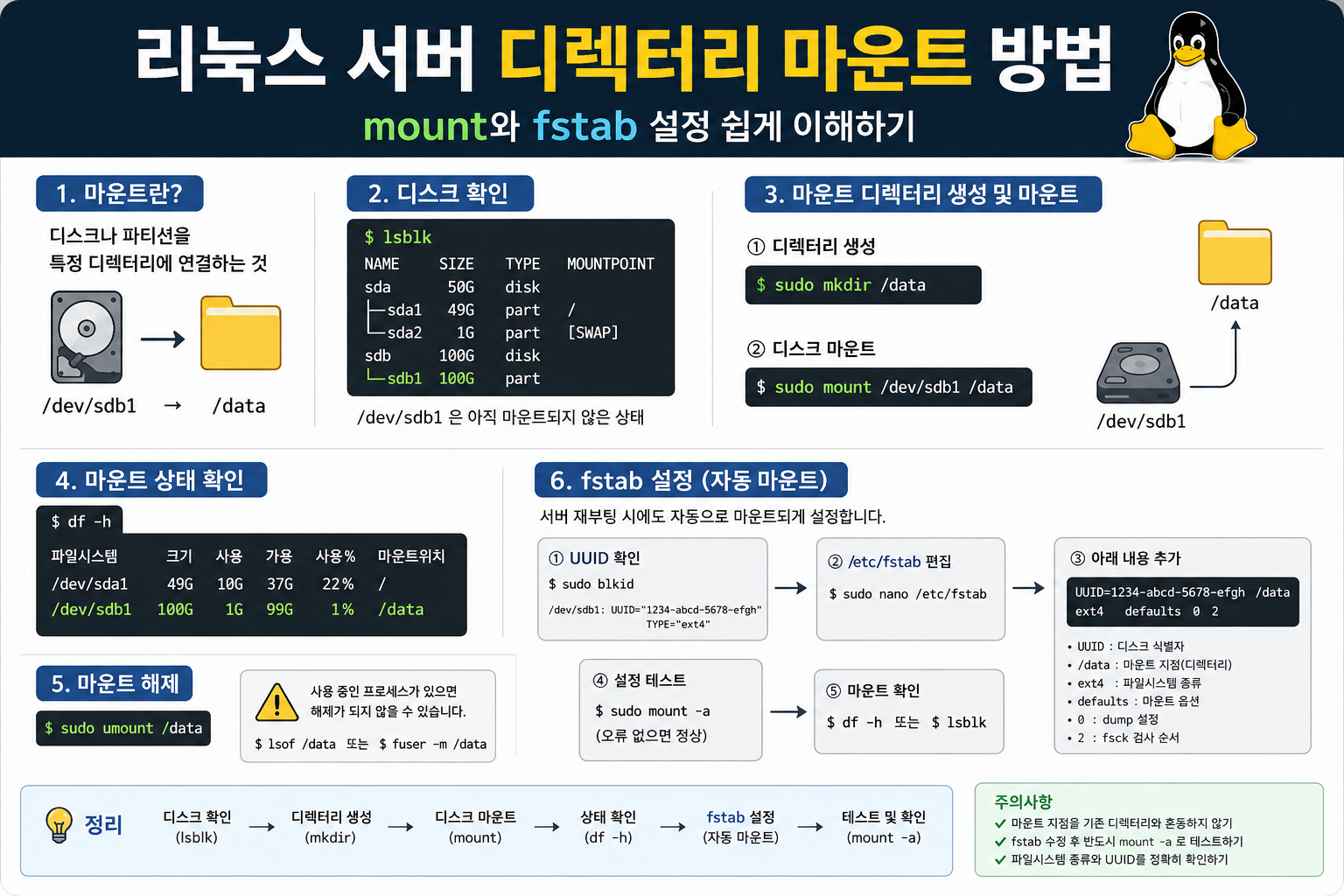
마운트란 쉽게 말해 디스크나 파티션을 특정 디렉터리에 연결하는 작업입니다.
예를 들어 새로운 디스크가 /dev/sdb1이라는 장치로 인식되었다고 가정해 보겠습니다.
이 디스크를 /data라는 디렉터리에 연결하면 /data를 통해 해당 디스크의 파일을 저장하고 읽을 수 있습니다.
구조를 간단하게 표현하면 다음과 같습니다.
/dev/sdb1 → /data
즉, /dev/sdb1이라는 저장 공간을 /data라는 폴더에 연결하는 것입니다.
이러한 방식은 웹서버의 데이터 저장 공간을 별도로 구성하거나 로그 파일을 다른 디스크에 저장할 때도 유용하게 사용할 수 있습니다.
2. 현재 디스크 확인하기
먼저 서버에 어떤 디스크와 파티션이 연결되어 있는지 확인해야 합니다.
가장 많이 사용하는 명령어는 다음과 같습니다.
lsblk실행하면 디스크와 파티션의 구조를 확인할 수 있습니다.
예를 들어 다음과 같이 표시될 수 있습니다.
NAME   SIZE TYPE MOUNTPOINT
sda     50G disk
├─sda1  49G part /
└─sda2   1G part [SWAP]
sdb    100G disk
└─sdb1 100G part
여기에서 /dev/sdb1은 아직 마운트 지점이 없는 상태입니다.
따라서 /data 디렉터리를 만들어 연결할 수 있습니다.
3. 마운트할 디렉터리 만들기
먼저 데이터를 저장할 디렉터리를 생성합니다.
sudo mkdir /data디렉터리가 정상적으로 만들어졌는지 확인합니다.
ls -ld /data이제 /data라는 마운트 지점이 준비되었습니다.
4. mount 명령어로 디스크 연결하기
이제 mount 명령어를 사용하여 /dev/sdb1을 /data에 연결합니다.
sudo mount /dev/sdb1 /data특별한 오류 메시지가 나오지 않았다면 마운트가 완료된 것입니다.
정상적으로 연결되었는지 확인하려면 다음 명령어를 사용할 수 있습니다.
df -h또는
lsblk결과에서 /dev/sdb1의 마운트 위치가 /data로 표시되는지 확인하면 됩니다.
5. 마운트된 디렉터리 사용하기
마운트가 완료되면 /data 디렉터리를 일반적인 폴더처럼 사용할 수 있습니다.
예를 들어 테스트 파일을 만들어 보겠습니다.
sudo touch /data/test.txt파일이 만들어졌는지 확인합니다.
ls -l /datatest.txt가 보인다면 정상적으로 디스크를 사용할 수 있는 상태입니다.
6. 마운트 해제하는 방법
마운트를 해제할 때는 umount 명령어를 사용합니다.
sudo umount /data여기서 주의할 점이 있습니다.
현재 /data 디렉터리를 사용하고 있는 프로세스가 있다면 마운트 해제가 되지 않을 수 있습니다.
다음과 같은 오류가 발생할 수 있습니다.
target is busy이 경우 해당 디렉터리를 사용하고 있는 프로세스가 있는지 확인해야 합니다.
sudo lsof /data또는
sudo fuser -m /data사용 중인 프로그램을 확인한 뒤 안전하게 종료하고 다시 umount를 실행하는 것이 좋습니다.
7. 서버 재부팅하면 어떻게 될까?
여기서 초보자가 가장 많이 놓치는 부분이 있습니다.
mount 명령어로 디스크를 연결하면 현재 실행 중인 서버에서는 사용할 수 있지만 서버를 재부팅하면 마운트가 해제될 수 있습니다.
따라서 서버가 다시 시작되어도 자동으로 디스크가 연결되도록 설정해야 합니다.
이때 사용하는 파일이 바로 /etc/fstab입니다.
fstab은 리눅스가 부팅할 때 어떤 디스크를 어떤 디렉터리에 마운트할 것인지 지정하는 설정 파일입니다.
8. fstab 설정 확인하기
먼저 /etc/fstab 파일을 확인합니다.
cat /etc/fstab직접 편집해야 한다면 다음과 같이 사용할 수 있습니다.
sudo nano /etc/fstab또는 환경에 따라 vi를 사용할 수도 있습니다.
sudo vi /etc/fstab9. UUID를 사용하는 이유
fstab을 설정할 때 /dev/sdb1 같은 장치 이름을 직접 사용하는 것보다 UUID를 사용하는 방법을 많이 사용합니다.
UUID는 각 파일시스템을 식별할 수 있는 고유한 값입니다.
다음 명령어로 확인할 수 있습니다.
sudo blkid예를 들어 다음과 같이 표시될 수 있습니다.
/dev/sdb1: UUID="1234-abcd-5678-efgh" TYPE="ext4"그러면 /etc/fstab에 다음과 같은 형태로 설정할 수 있습니다.
UUID=1234-abcd-5678-efgh /data ext4 defaults 0 2각 항목의 의미는 다음과 같습니다.
- UUID=1234-abcd-5678-efgh : 마운트할 디스크
- /data : 마운트할 디렉터리
- ext4 : 파일시스템 종류
- defaults : 기본 마운트 옵션
- 0 : dump 관련 설정
- 2 : 파일시스템 검사 순서
10. fstab 설정 후 반드시 테스트하기
fstab을 수정한 후 바로 서버를 재부팅하는 것은 권장하지 않습니다.
설정에 오타가 있으면 부팅 과정에서 문제가 발생할 수 있기 때문입니다.
먼저 다음 명령어로 설정을 테스트합니다.
sudo mount -a오류 메시지가 나오지 않는다면 설정이 정상적으로 적용될 가능성이 높습니다.
그 다음 다음 명령어로 확인합니다.
df -h또는
lsblk/data에 디스크가 정상적으로 연결되었는지 확인합니다.
11. 마운트 작업에서 주의할 점
리눅스 서버에서 디스크를 마운트할 때는 몇 가지 주의사항이 있습니다.
첫째, 중요한 데이터가 있는 디렉터리에 새로운 디스크를 잘못 마운트하면 기존 파일이 사라진 것처럼 보일 수 있습니다. 실제로 삭제된 것이 아니라 마운트된 파일시스템 아래에 가려지는 경우가 있으므로 마운트 위치를 정확하게 확인해야 합니다.
둘째, /etc/fstab을 수정한 뒤에는 반드시 mount -a로 오류 여부를 확인하는 것이 좋습니다.
셋째, 파일시스템 종류를 잘못 입력하면 마운트에 실패할 수 있으므로 blkid나 lsblk -f 명령어로 정확한 정보를 확인해야 합니다.
마무리
리눅스 서버의 디렉터리 마운트는 처음에는 어렵게 느껴질 수 있지만 기본적인 흐름을 이해하면 간단합니다.
전체 과정을 정리하면 다음과 같습니다.
① 디스크 확인
lsblk② 마운트 디렉터리 생성
sudo mkdir /data③ 디스크 마운트
sudo mount /dev/sdb1 /data④ 마운트 상태 확인
df -h⑤ UUID 확인
sudo blkid⑥ /etc/fstab에 자동 마운트 설정
UUID=디스크UUID /data ext4 defaults 0 2⑦ 설정 테스트
sudo mount -amount는 현재 디스크를 연결하는 명령어이고, /etc/fstab은 서버가 부팅될 때 자동으로 디스크를 연결하도록 설정하는 파일이라고 이해하면 쉽습니다.
리눅스 서버에서 별도의 저장 공간을 운영하거나 웹서버, 데이터베이스, 로그 저장 공간을 분리할 때 마운트와 fstab 설정은 매우 기본적이면서 중요한 기술입니다. 처음에는 테스트 환경에서 충분히 연습한 후 실제 운영 서버에 적용하는 것을 권장합니다.